工位上的第二块屏幕,后来都亮了什么
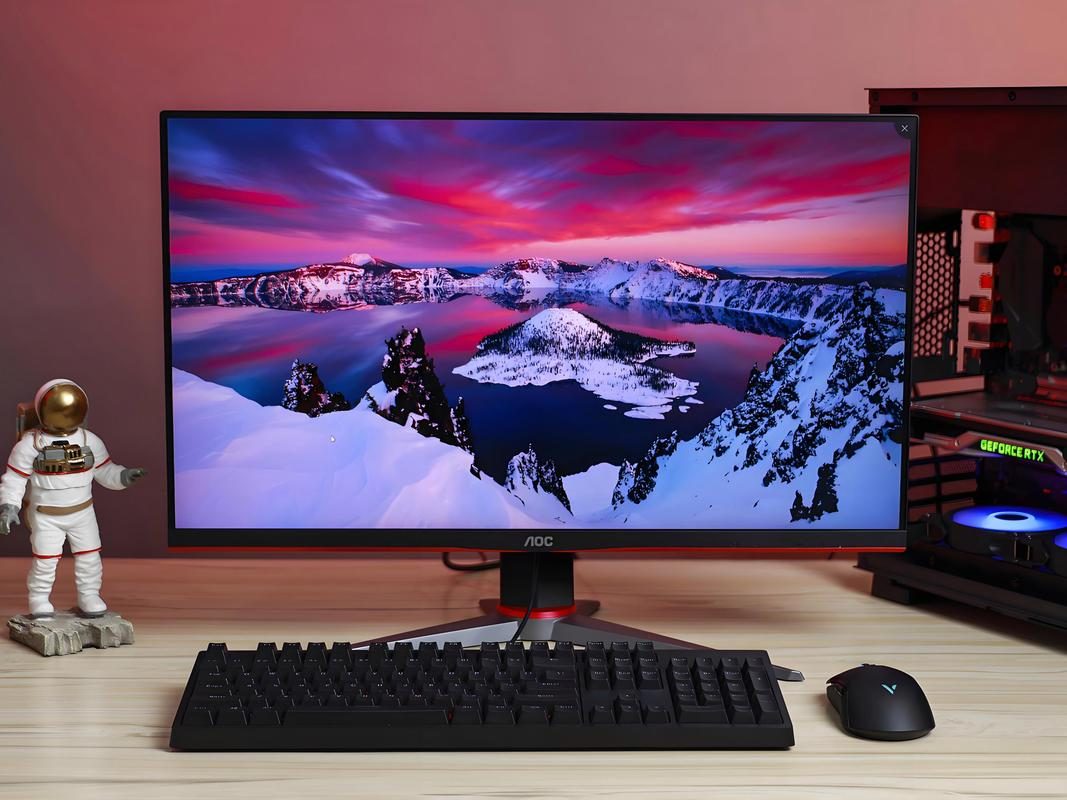
第一次在工位上装第二块屏幕,多数人想的不是效率,而是“终于不用来回切窗口了”。这个动机很朴素,也很真实。但几年过去,第二块屏幕从少数人的炫耀性配置变成了默认选项,甚至有人开始摆第三块、第四块。屏幕多了,问题也跟着变:我们到底在第二块屏幕上亮了什么,又为此付出了什么。
一、从“切换窗口”到“并置信息”
单屏时代最典型的动作是 Alt+Tab 或 Cmd+Tab,窗口像扑克牌一样在眼前翻过去。这个动作的代价常被低估:每次切换,你都需要重新定位光标、重新回忆上下文、重新建立“我刚才看到哪了”的空间感。心理学里把这种现象叫“注意力残留”——任务切换后,一部分认知资源仍停留在上一个任务上,需要时间才能完全回收。第二块屏幕最直接的收益,就是把高频并置的信息从“时间上的切换”变成“空间上的共存”。
最典型的组合是左边写代码、右边看文档,或者左边开邮件、右边放日历。程序员群体里更常见的做法是:主屏放编辑器,副屏放终端和日志。这不是为了好看,而是因为调试时你需要在代码和输出之间反复对照,切换成本被压到最低。设计师则习惯主屏放画布,副屏放素材库和参考图,避免每次找图都要把画布最小化。这些场景的共同点是:两块屏幕上的内容存在持续的参照关系,而不是各自独立的两个任务。
但这里有个容易被忽略的前提:第二块屏幕的收益,取决于你并置的内容是否真的需要同时可见。如果副屏只是用来放微信、音乐播放器和永远不看的监控面板,那它更像一个昂贵的置物架。屏幕本身不产生效率,它只是把“切换”这个动作的成本转移到了“扫视”上。扫视比切换便宜,但并非免费——你的视线每移动一次,注意力就重新分配一次。
二、窗口管理的隐性劳动
双屏用久了,很多人会发展出一套自己的窗口布局仪式:左边固定放什么,右边固定放什么,哪个窗口必须全屏,哪个窗口永远悬浮。这套仪式看似琐碎,其实是人在替操作系统做窗口管理。问题在于,这套布局是脆弱的——一旦某个窗口被误关、被弹窗覆盖,或者你临时需要全屏看一个视频,整个空间秩序就被打乱,恢复它需要额外的操作。
更麻烦的是跨屏操作。鼠标从主屏移到副屏,需要划过一段物理距离;如果两块屏幕分辨率不同,鼠标的移动速度还会在边界处发生变化,产生一种微妙的“手感断裂”。键盘快捷键在跨屏时也常出问题:某些窗口管理器把每个屏幕视为独立的工作区,快捷键的作用范围取决于焦点在哪块屏幕上。这些细节单次影响很小,但一天重复几十次,就构成了一种持续的低强度摩擦。
还有一个常被忽视的成本:副屏上的内容更容易被“晾着”。主屏是你正在做的事,副屏是你“待会儿要看”的事。待会儿往往不会来。邮件客户端在副屏上挂着,新邮件提示闪了一下,你瞥见了,但手头的事没做完,于是你决定“等会儿再回”。这个决定本身消耗了一次注意力,而邮件并没有被处理。副屏在这里扮演的角色,不是信息通道,而是信息候诊室——病人越排越多,医生却只有一个。
三、空间认知:屏幕是记忆的外部脚手架
人对空间位置有天然的敏感。你把某样东西放在桌子左上角,下次找它时手会先往左上角伸。屏幕上的窗口布局也有类似效应:固定位置的窗口会变成一种外部记忆线索,你不需要记住“那个文档叫什么”,只需要记住“它在右边那块屏幕上”。这种空间锚定在单屏时代也存在,但双屏把它放大了——因为两块屏幕提供了更明确的方位区分,主屏和副屏成了两个可以分别编码的空间区域。
这解释了为什么很多人换显示器后会觉得“找不到东西”:不是内容丢了,而是空间线索断了。也解释了为什么远程办公时,有人宁愿把笔记本架高、外接键盘,也不愿意只用笔记本屏幕——小屏幕压缩了空间线索的密度,窗口只能叠在一起,方位感被削弱。从这个角度看,第二块屏幕的价值不只是像素面积,而是它提供了一块额外的“认知地图”画布。你把信息钉在地图上的不同位置,找起来就快。
但空间认知也有反面。当屏幕数量超过两块,方位编码的负担开始上升:左、中、右、上、下,每个区域放什么需要更复杂的规则来维持。一旦规则被打破,恢复秩序的成本比单屏时代高得多。这也是为什么三屏以上的配置往往出现在特定工种里——交易员、视频剪辑师、监控运维——他们的信息并置需求足够刚性和稳定,值得为空间秩序付出维护成本。对普通办公者来说,两块屏幕通常是收益和复杂度之间的平衡点。
四、新增:副屏与“永远在线”的合谋
第二块屏幕还有一个不太被讨论的作用:它让“随时可见”变得理所当然。即时通讯、邮件、项目管理看板、监控告警,这些信息流原本需要你主动打开某个窗口才能看到,现在它们可以常驻副屏,以一种低强度但持续的方式占据视觉边缘。你不需要点击,只需要偶尔瞥一眼。这种“被动接收”模式降低了信息获取的门槛,但也模糊了工作与中断的边界。
单屏时代,关闭一个窗口就是一次明确的“我不看这个了”。双屏时代,副屏上的窗口很少被真正关闭,它们只是被留在那里,像办公室里永远开着的电视。你以为自己可以忽略它们,但视觉边缘的运动和颜色变化仍会触发注意力的定向反应。这不是意志力问题,而是视觉系统的默认设置。副屏在这里扮演的角色,与其说是效率工具,不如说是“永远在线”文化的物理载体:它把待处理的信息从“需要打开”变成“一直都在”。
更微妙的是,副屏上的内容往往缺乏明确的完成信号。主屏上的任务有始有终——写完一段代码、改完一版稿子、发完一封邮件。副屏上的信息流没有终点:邮件永远有新的一封,消息永远有未读的红点。两块屏幕并置时,一块代表“深度”,一块代表“广度”,而人的注意力在两者之间的分配,很少是均匀的。多数时候,广度会赢,因为它的刺激更频繁、更不可预测。这就是为什么有人发现,装了第二块屏幕之后,自己反而更难进入长时间专注——不是屏幕的错,是屏幕把中断摆在了你眼前。
五、新增:线缆、支架与那些没人写进评测的细节
聊双屏的文章很少提物理层面的事,但工位上的第二块屏幕从来不只是屏幕。它意味着多一根视频线、一个可能不够用的扩展坞、一个需要重新调整高度的支架,以及桌面上多出来的一片阴影。笔记本外接双屏时,接口数量常常是第一个瓶颈:HDMI、DisplayPort、USB-C 各自支持的分辨率和刷新率不同,转接头的质量也参差不齐。有人为了点亮第二块屏幕,买过三个转接头才找到能稳定输出 60Hz 的那个。这些事不会出现在效率方法的讨论里,但它们真实地消耗着时间和耐心。
支架的高度也值得一说。两块屏幕并排时,如果高度不一致,视线在两者之间移动会伴随轻微的仰俯,时间长了颈部会不舒服。理想状态是两块屏幕的上沿大致齐平,视线落在各自的上三分之一处。但多数人的副屏是旧笔记本或临时买的便宜显示器,高度靠几本书垫着,角度靠感觉调。这种将就的状态,恰恰说明第二块屏幕在很多时候是“加上去的”,而不是“设计进去的”。它解决了信息并置的问题,却引入了新的身体负担。
还有光。两块屏幕的亮度、色温如果不一致,并排看会让人不自觉地偏头,或者频繁调整其中一块的亮度。夜里加班时,副屏的冷白光和主屏的暖色模式并存,视觉上像两个不同时区。这些细节很小,但它们是工位体验的一部分,也是“第二块屏幕后来都亮了什么”这个问题里,最容易被忽略的答案:它亮着,也意味着多了一份需要照看的东西。
六、屏幕数量与任务结构
说到底,第二块屏幕是否值得,取决于你的任务结构。如果你的工作以深度写作为主,绝大部分时间只跟一个文档打交道,第二块屏幕的边际收益很低,甚至可能因为副屏上的消息提示而变成干扰源。如果你的工作需要在两个信息源之间高频对照——代码与日志、稿件与素材、数据与图表——那第二块屏幕的收益是实打实的,它省下的是每天几十次窗口切换的认知税。
一个简单的判断方法是:回顾你过去一周的屏幕使用,数一数有多少次你因为“要看另一个东西”而最小化当前窗口。如果这个动作每天超过二十次,第二块屏幕大概率能帮到你;如果不到五次,先别急着买。屏幕是工具,不是配置清单上的勾选项。它亮什么,最终取决于你让它亮什么。
第二块屏幕后来都亮了什么?有人亮了日志和终端,有人亮了参考文档和素材库,也有人亮了永远回不完的消息和永远看不完的看板。屏幕本身不决定答案,它只是把你原本的信息习惯放大了一倍。放大之后,好的习惯更好用,坏的习惯也更难躲开。

评论